Kali ni Max teruskan dengan cara-cara untuk setting Joomla. kalau korang tengok kat site korang (http://127.0.0.1:8080) , site korang tu tersiri daripada beberapa part ; navigation link,header, polls dll. Setiap part ni korang boleh customize;
Klik link "Administrator" kat menu resources belah kiri site korang ( atau pegi je kat http://127.0.0.1:8080/administrator ) dan korang akan dibawa ke admin interface joomla;
Login dengan menggunakan username dan password yang korang isi masa install joomla;
Kat sini korang tengok ada macam-macam perkara korang boleh buat ; tulis article, manage frontpage, menu dll. Skang korang gi kat "Article Manager". Oleh sebab korang install sample data masa install joomla, banyak sample article da ada kat site korang;
Tandakan semua article tu dan delete semuanya;
Untuk tulis article baru, klik kat "New" sebelah atas kanan page;
Taip title, letak je section ngan category "Uncategorised", taip apa korang nk dan "save". Section ngan Category ni korang boleh edit kat tab "Content". Section adalah tajuk besar dan category berada dalam section tu.
Max tak sarankan guna joomla ni untuk page download sebab server korang akan jadi slow kalau semua orang download dari joomla. Joomla lebih sesuai untuk letak shoutbox, berita pasal content baru sharing korang atau untuk video streaming. Jadi Max cadangkan korang gunakan HFS atau FileZilla macam yang Max tunjukkan sebelum ni, dan letak link kat Page Joomla korang.
Untuk letak Link kat page joomla, gi kat tab "menus" dan pilih kat kategori menu mana korang nak letak link tu. Sebagai contoh, try klik "Main Menu";
Kat situ adalah list link yang ada kat main menu;
Try klik kat mana-mana link;
Tu adalah configuration untuk link yang korang boleh setkan. Close semula. Untuk tambah link, klik kat "New" dan pilih "External Link". Taipkan alamat sharing page korang (jangan lupa port) dan save. (Jangan lupa delete broken link dan link2 yang tak berkaitan).
Joomla ni gak support extension. Extension ni korang boleh download kat sini;
Extension Joomla terdiri daripada module, plugin dan template. Korang boleh tengok kat tab "Extension". Klik "Template Manager";
Beez, JA_Purity dan rhuk_milkyway adalah template yang dah disertakan dengan Joomla. Untuk tukar template, tandakan mana template yang korang nak dan klik "Default" (ikon bintang kaler kuning kat kanan, atas page);
Pastu gi kat site korang dan korang tengok site korang akan berubah wajah;
Skang tengok plak kat "Extension" > "Install/Uninstall";
Ni adalah tempat untuk korang install apa-apa extension Joomla. tapi sebelum Max tunjukkan macamana nak install, gi dulu kat "Extension" > "Plugin Manager";
Terus gi kat page ke 2 (klik nest kat bawah page" dan cari plugin "System - Legacy");
Plugin ni berfungsi untuk membolehkan Joomla support extension-extension lama ; Joomla 1.0. kalau korang tengok kat sebelah kanan dia ada icon cross kaler merah. Tu maknanya plugin ni disabled. Klik kat "System - Legacy" tu;
Tandakan pada "Enabled" dan "Save";
dan sekarang icon cross tadi da jadi icon kaler hijau. Maknanya plugin ni da enabled. (cara lagi senang nak enable ; klik je kat icon cross merah tadi);
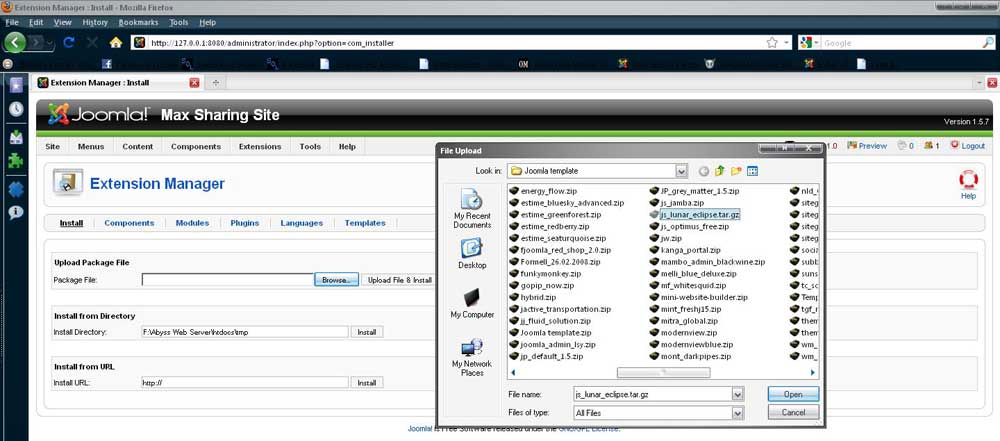
Skang gi semula kat "Extension">"Install/Uninstall" tadi. Klik browse dan carik extension yang korang da download. Sebagai contoh, Max install template js_lunar_eclipse. Pastikan korang tak extract file yang korang download tu. Joomla akan install menggunakan compressed file tu;
Klik "Upload File & Install" dan korang akan nampak notification kaler biru atas tu;
Oleh kerana Max install template, template tu automatic akan berada kat page Template Manager;
Gi kat page "Module Manager" lak. Module ni adalah part2 yang korang tengok kat site korang ; Left navigation, menu dan macam-macam lagi. Skang Max akan tunjukkan cara untuk letak shout kat site korang. Max akan gunakan Shoutpro (rujuk Sharing is Caring : Part 6). Oleh kerana max da suruh korang delete shout tu aritu, letak semula folder "Shout" tu kat folder htdocs (dalam install dir Abyss). Kat module manager tu, klik "wrapper";
Title tu sukati korang nak namakan apa, klik "yes" kat enabled;
kat URL, isikan "/shout/shoutbox.php" (pastikan folder nama folder korang tu "shout"). Kat "Menu Assignment", pilih "Home" sahaja. Ni akan menyebabkan shoutbox tu muncul kat page home je. Jangan letak shoutbox kat banyak-banyak page sebab shoutbox ni akan reload setiap 30 saat. kalau korang letak kat banyak page, processor usage korang akan jadi tinggi sebab PHP guna banyak process;
Pas klik "Save", tgok semula site korang dan shoutbox tu akan muncul kat page korang. Shout nih berada kat bawah page.
Kalau korang nak tukar kedudukan dia, gi kat "Module Manager" tadi. Tgok kat order tu ada tulis nombo2. Tu nombo kedudukan dia. Cari module "wrapper" tadi dan klik icon segitiga yang menghala keatas kat order tu, sampaila module wrapper ni dok kat atas sekali (nombor 1);
reload semula site korang dan sekarang shout tu akan berada kat atas page;
OK cukup setakat ni Max membebel kali ni. Dalam part seterusnya, Max akan tunjukkan cara buat video streaming kat site Joomla korang.