Showing posts with label Info IT. Show all posts

Pengasas Google

Entri kali ni adalah kesinambungan kepada entri "Wajah Sebenar Sang Google.com". Ramai yang tersalah tafsir tajuk entri tu, jadi kat sini Max tunjukkan pada korang, wajah-wajah mereka yang bertanggungjawab membawa Google pada dunia. Ini dia, Larry Page dan Sergey Brin.


10 sebab untuk bekerja dengan Google

Pas lunch tadi, sambil-sambil buang masa, Max bukak Google, klik satu-satu link kat page tuh. Tetiba terjumpa lak satu yang menarik; 10 sebab untuk bekerja dengan Google. Kandungan asal kat sini. Malas Max nk translate, Max copy tros ;

SSD : pilihan untuk prestasi maksimum

Solid state drive (SSD) adalah unit storan yang menggunakan microcip, solid state memory untuk menyimpan data. Berbeza dengan hard disk drive (HDD), unit elektromekanikal yang mengandungi  cakera berpusing.

HDD (kiri) dan SDD (kanan)

cyclic redundancy

Mungkin ada yang pernah dengar atau alami sendiri "Cyclic Redundary Check" error nih. Masalah ni selalu berlaku pada CD, DVD, atau VCD. Ada juga berlaku pada harddisk. Error ni terjadi disebabkan masalah pada reader (CD, DVD drive) yang gagal membaca kandungan disk tersebut. Puncanya,

Amaran kepada semua pengguna komputer!!

Entri kali ni ditujukan khas kepada semua pengguna komputer. Tak kira la blogger tegar ke, office boy ke, gamers sejati ke. Janji guna komputer. Max nak share sikit beberapa sindrom atau penyakit yang berpunca daripada penggunaan komputer ni.

Blog sape selaju keta ferrari??

Selaju mana loading time blog korang? Macam kereta lumba F1? ke selembab siput sedut belakang rumah korang? Widget mana yang yang lambat loading? Pernah ke korang ukur kelajuan blog korang? Boleh ukur ke? Huh. Banyak tanya lak Max ni kan?. Sejak dua menjak ni Max banyak bercerita pasal tools untuk blogging. Untuk entri kali ni pun Max akan kenalkan 2 tools bagi pengguna Firefox.
Pertamanya, extension page speed. Entension ni membolehkan korang ukur kelajuan blog korang dan ketahui kandungan mana kat blog korang tu yang lambat loading. Tapi, untuk gunakan pagespeed ni, korang kene ada satu lagi tools yang tak kurang hebat ; Firebug. Firebug ni banyak digunakan oleh web developer. Kelebihannya, korang boleh tengok disebalik blog korang, dalam bentuk coding, dan korang boleh tau, coding mana yang membentuk setiap bahagian blog tu.

Blog korang dimata search engine


Pernah terfikir ke macamana search engine macam google "tengok" blog korang?. Pernah tau search term apa yang bawak trafik dari search engine ke blog korang?. Entri kali ni ada kaitan dengan entri Max sebelum ni (Wajah sebenar google.com - entri yang Max tak sangka2 menarik banyak trafik, =D) . Max nak kenalkan korang dengan satu lagi features hebat yang ditawarkan google; Google Webmaster Tools.Dengan tools ni, korang boleh tau apa yang search engine, atau lebih tepat lagi, google tengok kat blog korang.

Wajah sebenar sang Google.com

Mesti korang ingat google ni jahat kan bila korang baca title entri Max nih?. Haha. Jangan tertipu. Google memang terkenal sebagai search engine paling popular kat muka bumi ni, tapi korang tau tak function-function lain yang google tawarkan?. Baca je lah list yang Max buat ni, dan jangan lupa try function-function yang google sediakan nih. Btw, tak semua function google yang Max listkan kat sini. Banyak sangat ah nak letak:

Kategori blog yang malaaas dilayari....

Semenjak dua menjak ni Max memang rajin sangat berblogwalking. Tapi kadang-kadang ada satu dua blog tu menyebabkan Max bangun terus dari kerusi, tutup Firefox dan tros tido. Ada la ciri-ciri blog tu yang menyebabkan Max berenti. Bagi kategori "Blog yang malas dikunjungi"..calon-calonnya ialah:

Tips membeli komputer terpakai

Nak beli komputer tapi tak cukup duit?. Pernah terfikir nak beli komputer terpakai?. Generally komputer 2nd hand ni harganya 50% lebih murah berbanding komputer baru dengan spec yang sama. Tapi jangan main beli je. Tengok2 gak komputer tu. Ni Max kongsi beberapa tips untuk beli komputer terpakai nih:


1. Jenama
Perkara pertama korang kene tengok pada komputer terpakai tu adalah "brand"nya. Kalau nak selamat, pilih la brand yang berjenama skit. Eh. Brand ngan jenama sama la ek. Senang cite, pilih la brand yang terkenal dengan kualiti. Sebagai contoh, komputer yang IBM menjadi rebutan untuk kegunaan pejabat kerana kestabilannya.

2. Dokumen & lesen
Pastikan komputer terpakai tu disertakan dengan dokumen & lesen software yang berkaitan. Kalau komputer tu dipakej sekali ngan Window, pastikan korang dapat CD dan dokumen-dokumen yang sepatutnya. Jangan tertipu dengan komputer murah yang sebenarnya barangan panas  (barang curi la tu). Jadi gunakan hak korang sebagai pengguna untuk tengok dulu apa-apa dokumen berkaitan.

3. Test drive
Ade lak test drive untuk komputer. Lol. Dengan kata lain, cuba dulu komputer terpakai yang korang berkenan tu. Kalau komputer tu betul-betul ok, vendor atau penjual tu mesti bagi korang test nyer. Kalau diorang tak bagi test, lupakan je niat korang nak beli komputer tu. Pastikan komputer tu boot-up dengan betul, software ok dan berfungsi dengan baik. Gunakan key "win+pause" untuk tengok spec komputer tu dan pastikan sama dengan spec yang dikatakan oleh vendor.


4. Hardware
Tengok lak semua hardware yang disertakan; motherboard, graphic card, harddisk, ram, power supply, keyboard, mouse. Senang cite, tengok SEMUA sekali hardware yang disertakan. Pastikan takde kecacatan fizikal pada semua hardware tu. Cek CD/DVD drive samada berfungsi dengan baik. Tengok monitor/skrin kalau ada apa2 kesan scratch. Pastikan gak samada bleh tak korang beli hardware yang korang nak je.

5. Kerosakan
Tanya vendor tu kenapa previous user jual komputer tu. Kalau dijual sebab nak tukar komputer baru, takde masalah la. Tapi kalau diorang jual sebab kerosakan pada part2 tertentu, tengok samada part tu dah diperbaiki/diganti atau belum.

6. Support/warranty
Pastikan vendor bersedia memberi servis sekiranya apa-apa berlaku pada komputer tersebut. Tanya berapa lama warranty yang diberikan kalau korang beli komputer tu. Jangan lak nanti vendor tu buat tak tau je kalau komputer tu rosak lepas korang beli.

7. Kesan jangka panjang
Jangan beli komputer yang dah lama. Teknologi yang dah berusia (lebih daripada 5 tahun lepas) akan menyukarkan korang kalau korang berhajat nak upgrade komputer tu nanti. Hardware yang lama gak akan menyukarkan korang servis komputer tu. Jadi, cari komputer terpakai yang masih relevan hardwarenya.

Max harap tips ni dapat bantu korang beli komputer terpakai. Jangan tertipu dengan harga yang sangat murah. Cek betul-betul supaya korang tak tertipu dan menyesal di kemudian hari.

Istilah-istilah pelik

Apa istilah IT yang paling pelik korang pernah dengar?. Istilah-istilah yang Max senaraikan ni mungkin ada yang tak pelik. Cuma bagi Max, term-term ni unik. Max cedok dari Webopedia dan Techtarget.

Spim - "Spam" mungkin korang selalu dengar. "SPIM" ni, senang cite, spam yang dihantar menggunakan instant messaging macam skype, msn dll. Spimmer spimming the chat. Haha. Weird bunyinya

Crippleware - merujuk kepada software yang tak berfungsi sepenuhnya sebelum korang register.

PEBCAK - bermakna "problem exists between chair and keyboard". Istilah ni biasa digunakan untuk merujuk masalah yang berpunca dari user dan bukannya dari software atau hardware. Kadang-kadang, istilah PIBKAC (problem is between keyboard and chair) digunakan.

Bluesnarfing - merujuk kepada perlakuan mencuri informasi melalui wireless device macam bluetooth.

Smurfing - merujuk kepada perbuatan mengeksploitasi IP address untuk menggagalkan operasi sesebuah network.

Cuckoo egg - Merujuk kepada telur burung tekukur. eh. bukan. Cuckoo egg ni maknanya fail mp3 yang mengandungi hanya 30 saat lagu yang sebenar. Selepas 30 saat, lagu tersebut diganti dengan bunyian burung, atau voice message. Biasanya panjang lagu tu sama dengan lagu asal. Cuckoo egg ni bertujuan untuk mengelakkan muat turun lagu secara haram.

Googling - ni mungkin korang pernah buat. Gunakan Google untuk search nama orang-orang yang korang kenal.Kalau korang google nama korang sendiri, tu dipanggil "egosurfing"

FUBAR - ni Max macam biasa dengar. Bermaksud "f***ed up beyond all repair" atau "fouled up beyond all repair", merujuk kepada hardware yang rosak dan tak dapat diselamatkan.

Snake oil - minyak ular. lol. merujuk kepada tuntutan vendor software yang melampau-lampau dan tak masuk akal. Demand lebih. Hmm.. memang kene ar dengan nama minyak ular....

Googlewhack - ni pun term yang ada kaitan dengan google. Biasanya dilakukan oleh IT geek yang bosan. Dilakukan dengan cara search apa-apa term kat google, dan objektifnya adalah untuk cari perkataan yang akan menghasilkan satu je search result. Macam best je googlewhacking nih.Max cabar korang buat googlewhacking ni guna perkataan bahasa melayu. Cepat2. Sape dapat dulu.

Typosquatting - merujuk kepada perbuatan membeli nama domain yang hampir sama dengan sesebuah domain popular, dengan harapan akan dapat trafik free dari user yang sila taip nama domain. Contohnya macam "warcarft.com" , "goggle.com" , "yohoo.com" dll. Ish2..ade gak ke orang bazir duit beli domain atas sebab macam ni.
Zombie - seram lak dengar zombie-zombie nih. Tapi term "zombie" dalam dunia IT tak seram pon sebenarnya. Merujuk kepada "child program" yang dimulakan oleh "parent program" tapi kemudiaannya dibiarkan/ditinggalkan oleh "parent program" tu. Macam anak buangan la nih. Software pon pandai buang anak yerk. Istilah zombie ni gak kadang-kadang merujuk kepada komputer yang dah "disuntik" virus yang menyebabkan komputer tu dikawal oleh penggodam (hacker), tanpa pengetahuan pemilik komputer tu.

Mitos dunia IT...

Jangan tak percaya..dunia IT yang serba moden pon ada mitosnya...Entah dari mana Max dapat idea nk tulis pasal mitos-mitos nih...tetiba jer terfikir sebab banyak sangat dengar cerita-cerita mengarut pasal dunia IT ni...kebanyakan mitos-mitos ni Max dengar dari customer2 yang bertanya kebenarannya...ada gak yang dapat dari member2..

1. Letak Harddisk dalam freezer

Ni yang paling mengarut Max pernah dengar. Kalau harddisk rosak, letak dalam freezer, pastu leh pakai semula harddisk tu untuk sementara. Ade ke orang wat gini?..ish2..mengarut tol...HD memerlukan range temperature tertentu untuk bekerja dan suhu dibawah paras beku tidak termasuk dalam range tersebut..zZzZz..

2. Repair CD pakai ubat gigi
Apsal la tak pakai clorox tros cuci CD tuh. Kalau korang gosok CD tu pakai ubat gigi, bleh licin tros tau CD tu..ada cara lain untuk repair CD yang calar tu. Yang penting, bukan pakai ubat gigi ar...

3. Guna software untuk free-up memory (RAM)

memang banyak software untuk free-up RAM skang. Hakikatnya, secara praktikal, penggunaan software mcm ni akan lebih banyak membuang masa korang. Memang betul jumlah memory yang digunakan akan berkurang, tapi bila korang nk start-up semula program2 window, data2 tu akan ditransfer semula kedalam memory sekaligus memakan masa untuk start program tu. Cuba bayangkan kalau tetiba korang hilang ingatan, kan ke susah nak ingat semula nama2 member2 korang...

4. Jumlah antivirus

mitos ni banyak Max dengar masa study dulu. Kalau install 2 antivirus, PC korang akan lagi selamat. Sebenarnya install 2 antivirus akan membawa kepada masalah2 lain lak. Antaranya, PC korang makin berat sebab nk run banyak antivirus, kadang2 antivirus ni gado-gado (conflict) dan ada gak kemungkinan PC korang akan hang/crash. 1 antivirus sebenarnya da cukup untuk menjaga PC korang. Anda tak perlukan 2 Menteri Pertahanan dalam satu negara.

5. Antivirus tak diperlukan kalau takde internet connection

Ni pon mitos gak. Sebab virus tak semestinya masuk melalui internet connection jer. Pendrive, external drive, even handset korang pon leh jadi medium perantaraan.

6. Penggunaan software untuk boost PC performance

Software macam ni pon banyak sekarang, kononnya leh speed up performance PC korang. Pandangan Max sama macam mitos RAM tuh. Kadang-kadang software ni yang akan memudaratkan lagi performance PC korang. Ada gak sesetengah software sekadar memudahkan korang configure setting yang dah sedia ada pada window. Contohnya macam response delay untuk start menu tu, sebenarnya boleh ubah je kat registry. Cara terbaik untuk increase performance PC korang, Max sarankan google pasal "window tweaking" ataupun upgrade je Pc korang tu.

7. Kualiti mp3

Kualiti mp3 dikira berdasarkan bitrate (128kbps, 96 kpbs). Convert mp3 ke bitrate yang lebih besar (64kbps ke 128 kbps) akan meningkatkan kualiti mp3 tersebut. Ini tak benar sama sekali. Sebagai contoh, korang potong tembikai untuk dimuatkan dalam gelas dan buang lebihannya. Pastu korang cuba lak kembalikan kepada bentuknya yang asal. Bleh dapat ke?. Mesti ar takleh. Apabila file mp3 tu dicompress ke bitrate yang lebih rendah, sebahagiannya dibuang. Jadi kalau korang convert semula ke bitrate yang lebih tinggi, yang korang dapat hanyalah file mp3 yang sama kualitinya, dengan SAIZ YANG LEBIH BEsAR.

p/s : teringat kisah Mr Bean nk g berkelah. Potong suar, buang ubat gigi sebab bag kecik. Siap nak potong bear dia lagi. =D.

Tu je kot mitos-mitos yang Max selalu dengar. Nnti kalau ada lain yang Max ingat, Max update post nih.
5 hari lepas mouse Max tiba2 tak gerak. bateri habis. tengah2 malam lak tuh, mana de kedai bukak kalau nk beli bateri pon. kebetulan lak banyak keje nak disiapkan. terpaksa la Max menggodek-godek window guna keyboard jer.
mungkin ada antara korang yang pernah ada pengalaman camni. Mouse rosak tiba2. So kali ni Max nak kongsi ngan korang pasal keyboard shortcut, untuk akses window guna keyboard. Tak semestinya masa mouse rosak je. shortcut ni korang leh guna bila2 masa. lagipun, penggunaan shortcut ni sedikit sebanyak akan memudah dan mempercepatkan keje korang;

ctrl+alt+del : yang ni Max rasa sume org tau; untuk bring up task manager
f1 : help
f2 : rename file
f3 : search/find
f4 : address bar (kat explorer)
f5 : refresh (leh gak guna kat browser utk reload page)
f6 : untuk pilih item kat window, folder task, folder menu dll. tekan banyak kali untuk pilih (sama function macam TAB)
f10 : menu (bar kt atas tu ; file, edit, view, dll)
f11 : fullscreen
alt + tab : untuk select window len

"win" adalah button yang ada gambar window kt keyboard korang

win + e : explore (my computer)
win + r : run
win + u : utility manager
win + d : show desktop (minimize sume window korang, berguna gak masa korang men game ; untuk minize game tu)
win + f : search
win + l : logoff (welcome screen)
win + m : minimize window

yang ni korang leh guna kat banyak software, especially microsoft office
ctrl + c : copy
ctrl + v : paste
ctrl + x : cut
ctrl + z : undo
ctrl + y : redo
ctrl + a : select all
ctrl + s : save
ctrl + f : find
ctrl + p : print
ctrl + n : new

korang gak bleh guna button "alt" kt mana2 software untuk select menu dan tekan huruf yang ada underline kat menu tu untuk select. Contoh kalau kat notepad ; alt> f > n akan buat file notepad baru.
yang lain2 tu korang leh explore sendiri kat software. Max suka guna shortcut ni sebab mudah dan pantas. Contoh kalau kat lappy/pc yang lambat respon untuk rename file guna cara biasa akan makan masa (menu lambat kuar masa right klik sebab respon lambat). tapi kalau guna shorcut, tekan f2 je dan korang leh terus rename file tuh.
Satu lagi contoh macam "Media Player Classic" ; tekan "alt + enter" untuk fullscreen, dan "space" untuk pause/play adalah lebih mudah berbanding guna mouse (terutamanya bagi korang yang suka tgok muvi kat pc sambil makan.. =D)
Bagi keyboard yang ada hot button, korang leh configure untuk buat shortcut software favourite korang. Contohnya, Max customize keyboard untuk control Winamp. So Max tak perlu buka window winamp tu utk g ke next/prev song atau play/pause. nice and easy..
So, gud luck playing with the keyboard.

p/s : lol at the post title...=D

Sharing is Caring : Part 10 - The Finale

The Finale is here. Dalam part terakhir Sharing is Caring ni, Max just nak bagi tips-tips berkaitan sharing mering nih.

General Tips :
1. Korang boleh on sharing korang 24/7 tapi dengan syarat, restart PC/lappy sehari sekali. Jangan biar dia on 2-3 bulan.
2. Untuk HFS, korang boleh letak link upload ; means visitor korang bukan sekadar tukang sedut, diorang siap leh upload apa2 kat server korang. Max malas menaip pasal yang ni  sebab senang je nak wat, so korang explore sendiri kat HFS tu.
3. Kalau korang share muvi, pastikan korang limit user 3 orang je. Bg PC yg high-end pon, Max suggest at most pon 5 je, or else, korang akan mengalami sindrom kebengangan sebab processor usage korang sentiasa tinggi. Untuk speed lak, Max suggest up to 500-1000 kbps. Tapi kadang2 time Max nk tido, Max up smpi 10mbps, service untuk para penyedut..(penyedut??...straw ke hape)
4. Kalau korang guna PHP, setiap visitor akan menyumbang 1 process PHP. Jadi untuk PHP script yang refresh automatic (mcm shoutpro), jangan letak refresh rate yang terlalu rendah untuk mengelakkan PHP guna process yang banyak. Preferably 30 sec - 1 minute.

Joomla tips :
1. Joomla ni banyak sangat extension yang best-best. Rajin2 la gi browsing kat extension page tu. Korang leh letak forum, galeri, macam2 lagi.
2. Max suggest korang turn off user account activasion untuk memudahkan user register kt page korang. Atau pun lagi senang korang disable tros registration tuh. Setting tu korang leh jumpa kat global setting. Kalau nak best lagi, user yang registered tu automatic korang jadikan author, baru meriah page korang dengan post yang mengarut-ngarut kat site korang nanti.
3. Oleh kerana setiap orang guna resolution monitor yang berbeza-beza, gunakan fluid-template untuk elakkan saiz site korang tu too big kat some user, or too small for some user. Google "Joomla fluid template" untuk dapatkan template camni.

Da 10 part Max membebel,  Max harap apa yang disajikan dapat dijadikan pedoman hidup, eh, dijadikan basic guide untuk korang start sharing site korang sendiri. Apa-apa problem korang leh rujuk pada Max dan Max akan cuba membantu semampunya...Tamat da siri ni..Max nak cari idea wat siri baru lak...chow!

Sharing is Caring : Part 8

Kali ni Max teruskan dengan cara-cara untuk setting Joomla. kalau korang tengok kat site korang (http://127.0.0.1:8080) , site korang tu tersiri daripada beberapa part ; navigation link,header, polls dll. Setiap part ni korang boleh customize;

Klik link "Administrator" kat menu resources belah kiri site korang ( atau pegi je kat http://127.0.0.1:8080/administrator ) dan korang akan dibawa ke admin interface joomla;

Login dengan menggunakan username dan password yang korang isi masa install joomla;
Kat sini korang tengok ada macam-macam perkara korang boleh buat ; tulis article, manage frontpage, menu dll. Skang korang gi kat "Article Manager". Oleh sebab korang install sample data masa install joomla, banyak sample article da ada kat site korang;


Tandakan semua article tu dan delete semuanya;

Untuk tulis article baru, klik kat "New" sebelah atas kanan page;

Taip title, letak je section ngan category "Uncategorised", taip apa korang nk dan "save". Section ngan Category ni korang boleh edit kat tab "Content". Section adalah tajuk besar dan category berada dalam section tu.
Max tak sarankan guna joomla ni untuk page download sebab server korang akan jadi slow kalau semua orang download dari joomla. Joomla lebih sesuai untuk letak shoutbox, berita pasal content baru sharing korang atau untuk video streaming. Jadi Max cadangkan korang gunakan HFS atau FileZilla macam yang Max tunjukkan sebelum ni, dan letak link kat Page Joomla korang.
Untuk letak Link kat page joomla, gi kat tab "menus" dan pilih kat kategori menu mana korang nak letak link tu. Sebagai contoh, try klik "Main Menu";


Kat situ adalah list link yang ada kat main menu;


Try klik kat mana-mana link;

Tu adalah configuration untuk link yang korang boleh setkan. Close semula. Untuk tambah link, klik kat "New" dan pilih "External Link". Taipkan alamat sharing page korang (jangan lupa port) dan save. (Jangan lupa delete broken link dan link2 yang tak berkaitan).


Joomla ni gak support extension. Extension ni korang boleh download kat sini;

Extension Joomla terdiri daripada module, plugin dan template. Korang boleh tengok kat tab "Extension". Klik "Template Manager";

Beez, JA_Purity dan rhuk_milkyway adalah template yang dah disertakan dengan Joomla. Untuk tukar template, tandakan mana template yang korang nak dan klik "Default" (ikon bintang kaler kuning kat kanan, atas page);


Pastu gi kat site korang dan korang tengok site korang akan berubah wajah;


Skang tengok plak kat "Extension" > "Install/Uninstall";


Ni adalah tempat untuk korang install apa-apa extension Joomla. tapi sebelum Max tunjukkan macamana nak install, gi dulu kat "Extension" > "Plugin Manager";


Terus gi kat page ke 2 (klik nest kat bawah page" dan cari plugin "System - Legacy");
 Plugin ni berfungsi untuk membolehkan Joomla support extension-extension lama ; Joomla 1.0. kalau korang tengok kat sebelah kanan dia ada icon cross kaler merah. Tu maknanya plugin ni disabled. Klik kat "System - Legacy" tu;

Tandakan pada "Enabled" dan "Save";

dan sekarang icon cross tadi da jadi icon kaler hijau. Maknanya plugin ni da enabled. (cara lagi senang nak enable ; klik je kat icon cross merah tadi);


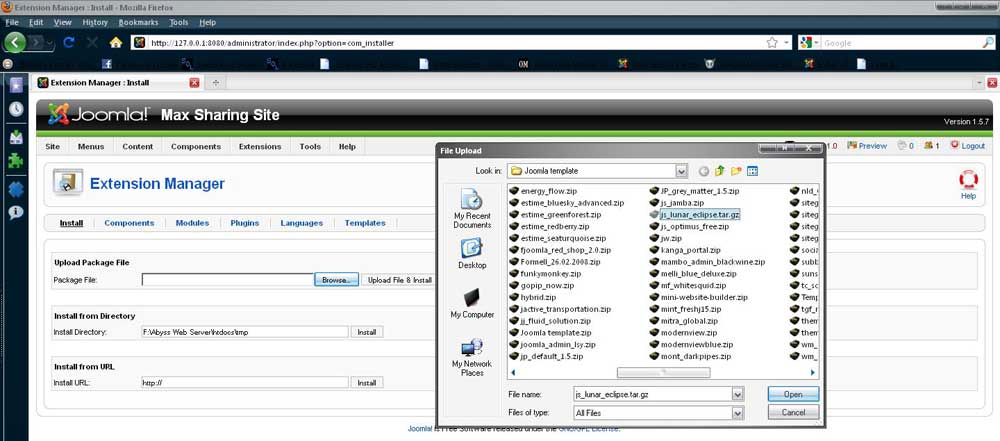
Skang gi semula kat "Extension">"Install/Uninstall" tadi. Klik browse dan carik extension yang korang da download. Sebagai contoh, Max install template js_lunar_eclipse. Pastikan korang tak extract file yang korang download tu. Joomla akan install menggunakan compressed file tu;

Klik "Upload File & Install" dan korang akan nampak notification kaler biru atas tu;


Oleh kerana Max install template, template tu automatic akan berada kat page Template Manager;


Gi kat page "Module Manager" lak. Module ni adalah part2 yang korang tengok kat site korang ; Left navigation, menu dan macam-macam lagi. Skang Max akan tunjukkan cara untuk letak shout kat site korang. Max akan gunakan Shoutpro (rujuk Sharing is Caring : Part 6). Oleh kerana max da suruh korang delete shout tu aritu, letak semula folder "Shout" tu kat folder htdocs (dalam install dir Abyss). Kat module manager tu, klik "wrapper";


Title tu sukati korang nak namakan apa, klik "yes" kat enabled;

kat URL, isikan "/shout/shoutbox.php" (pastikan folder nama folder korang tu "shout"). Kat "Menu Assignment", pilih "Home" sahaja. Ni akan menyebabkan shoutbox tu muncul kat page home je. Jangan letak shoutbox kat banyak-banyak page sebab shoutbox ni akan reload setiap 30 saat. kalau korang letak kat banyak page, processor usage korang akan jadi tinggi sebab PHP guna banyak process;
Pas klik "Save", tgok semula site korang dan shoutbox tu akan muncul kat page korang. Shout nih berada kat bawah page. 


Kalau korang nak tukar kedudukan dia, gi kat "Module Manager" tadi. Tgok kat order tu ada tulis nombo2. Tu nombo kedudukan dia. Cari module "wrapper" tadi dan klik icon segitiga yang menghala keatas kat order tu, sampaila module wrapper ni dok kat atas sekali (nombor 1);


reload semula site korang dan sekarang shout tu akan berada kat atas page;


OK cukup setakat ni Max membebel kali ni. Dalam part seterusnya, Max akan tunjukkan cara buat video streaming kat site Joomla korang.

Sharing is Caring : Part 5

Ok Max malas nk intro banyak-banyak. Kita teruskan "Sharing is Caring : Part 5". Part kali ni directly bersambung dengan "Sharing is Caring : Part 4", iaitu pasal Abyss webserver.

Skang ni Max akan tunjukkan macamana nak letak page untuk sharing site korang. Memula sekali korang kena ada html template. Google je "free html template" dan korang akan jumpa banyak template on the net. Donwload je mana korang nak. Untuk contoh,Max download template kat sini;


Extract je file yang korang download tu dan korang akan dapat beberapa file. Salah satu daripadanya ada index.html. Mungkin ada gak file-file lain ; image folder, style.css dll. Korang g kat tempat korang install Abyss, cari folder "htdocs";


Letak SEMUA file yang korang extract tadi kat dalam folder "htdocs" nih;


Pastu korang try la browse page korang kat http://127.0.0.1:8080/ (kalau korang pakai port lain masa install abyss, tukar port 8080 tu. Rujuk kepada "Sharing is Caring : Part 4"). Kat situ korang akan nampak html template yang korang download tu. Contoh template yang Max guna macam ni;


Apa yang korang nampak tak semestinya sama dengan Max punya page ni. Depend kat template yang korang pakai. Dan page tu perlukan sedikit ubahsuai sebelum korang boleh start sharing.

Pertama sekali, korang kene buat folder kat dalam folder "htdocs" tu. Namakan je sebagai "shared", dan letakkan apa-apa yang korang nak share kat dalam folder ni. Pastu korang carik file "index.html" kat dalam folder "htdocs" tu. Right klik dan bukak file tu pakai notepad. Korang akan dapat page yang penuh ngan coding camni;


Pakai notepad ni memang senang nak edit, tapi kalau nak lagi senang, Max suggest guna Notepad++ yang korang boleh download kat sini;


Max takkan sentuh pasal notepad++ ni kat sini. Kalau ada masa nanti Max akan buat tutorial khas.

K, kalau korang guna notepad++ ni untuk edit file index.html tadi, korang akan dapat macam ni;


Skang korang kene letak link untuk download kat page index.html ni. Coding html ni pon Max takkan cite kat sini. Korang boleh carik tutorial html kat google.

Tengok kat file yang korang yang nak share tu dan copy nama file tuh. Sebagai contoh, Max letak file "Video.mpg" kat folder shared. Kat file index.html yang korang edit tuh, taip macam ni;

  < a href = "/shared/Video.mpg" title="Video" > Download< / a >


  • "Video.mpg" adalah nama file yang korang nak share, 
  • "Video" tu perkataan yang akan kuar kalau hover kat link, dan 
  • "Download" lak text yang pelawat korang akan nampak kat page korang.
Siap taip tu, save file index.html tu dan try bukak semula sharing page korang. Macam template yang Max pakai akan dapat macam ni;


Kalau korang perasan ada link "download" kat situ. Kalau korang klik link tu, automatik browser korang akan download file "Video.mpg" yang ada kat folder shared tadi.

Untuk setiap file yang korang nak share, korang kene setting link kat index.html tu. Memang leceh ar, tapi berbaloi sebab korang leh design template tu ikut sukati korang.

Basic tutorial untuk Abyss tu sampai sini je. Untuk pengetahuan korang, selain Abyss, korang gak bleh pakai "Apache". Tapi setting dia memang sangat susah kecuali korang faham coding dia. Tapi "Apache" ni sangat popular, so ramai developer compile bersama-sama ngan Perl, PHP, dan MySQL atau lebih dikenali sebagai "WAMP" dan sekaligus memudahkan penggunaan Apache tu sendiri .

"WAMP" ni bermaksud ; Window, Apache, MySQL, PHP. Versi untuk Linux dipanggil "LAMP". Compiled programs ni da siap setting, korang cuma perlu install je. Kalau korang berminat, Max suggest guna "XAMPP" yang korang leh download kat sini;


Selain html, korang bleh gak hosting guna PHP file yang lebih banyak function. Max akan ajar untuk setting Abyss guna PHP file ni dalam Part seterusnya, "Sharing is Caring : Part 6".

Sharing is Caring : Part 3

Dah try buat FTP Sharing macam Max ajar kat “Sharing is Caring : Part 2”?. Kalau blom takpe. Jom kita wat basic HTTP sharing lak. Lagi seronok.
Untuk part 2 ni, Max akan guna version 2.2f. HFS tu bermaksud “HTTP File Server”. Korang boleh download kat sini.


Ok kali ni kita masuk part paling best dalam kerjaya seorang tukang share, "Sharing is Caring : Part 4" iaitu, html dan php sharing. Sebelum tu pastikan korang da baca "Sharing is Caring : Part 1" sebab ada beberapa info yang kita akan guna dalam part ni.


Kalau dalam part sebelum ni, 1 software je yang diperlukan dalam satu-satu masa ; FileZilla / HFS. Sebenarnya kedua-dua software ni menjalankan 2 fungsi serentak; sebagai server dan file hosting. Dalam Part 4 ni, Max akan tunjuk cara untuk jalankan 2 tugas tu secara berasingan. Apa kelebihannya asingkan tugas ni?;


  • Kebolehan untuk hosting template html/php. Kalau dalam "Sharing is Caring : Part 2", Max ada ajar gak gunakan html template. Tapi template tu hanya boleh digunakan oleh HFS sahaja. Kali ni, kita akan guna template-template html yang korang boleh jumpa dengan mudah kat internet.
  • Advance file sharing. Berbagai setting kita boleh ubah, ikut sukati korang nak dapatkan site yang lawa macam mana sekalipon, tanpa limitation daripada software.


OK. Untuk fungsi pertama, ada beberapa software yang korang boleh gunakan untuk jadikan PC/laptop korang tu sebagai server. Antaranya ialah Abyss, dan Apache. Untuk part ni, Max akan terangkan pasal Abyss dulu.


Korang boleh download Abyss kat sini :


Download versi free, Abyss X1 je. Yang X2 tu commercial use punya. (Tapi kalau korang banyak duit, boleh je amik yang X2. =D )


Follow je step yang Max buat ni untuk install;


Directory ni ikut suka korang la nak letak mana.Tapi Max suggest korang jangan letak kat System Partition (partition window korang. Biasanya kat C:\)


Pas siap install, klik je Yes untuk start server korang. Pastu klik ok;


Pastu dia suruh korang pilih bahasa. Sukati korang la nak amek bahasa mana. Tapi Max suggest korang pilih la English yek, sebab kalau x, korang takleh la troskan baca post Max nih. Max bukannya paham bahasa lain tuh;


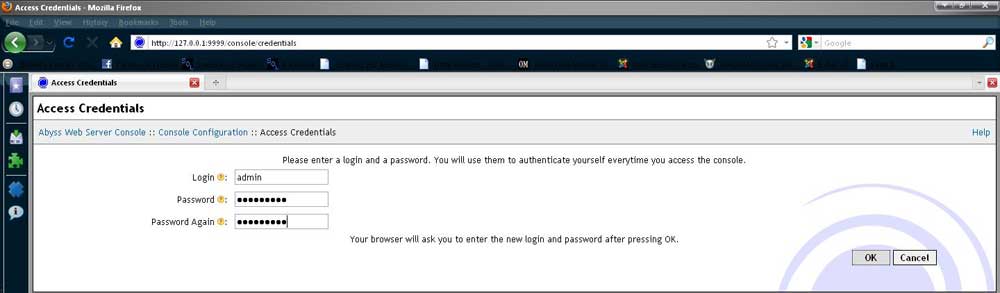
Isikan login id ngan password untuk interface server nih;


Siap je klik ok, dia tros tanya balik id ngan password yang korang masukkan tadi. Isi je la. Takkan baru 2 saat korang da lupa apa korang taip lak. lol;


Pastu kuar la satu page macam kat bawah ni;
Ni adalah korang punya admin interface, tempat korang akan godek-godek server korang nanti. Korang tengok kat "Host" tu, dia tulis "Default Host On Port 80", maknanya server korang skarang guna port 80. Tapi macam yang Max cakap kat "Sharing is Caring : Part 3", port 80 ni banyak software lain pakai. So korang kena tukar port tu. Klik je kat "Configure" (yang kat petak biru) dan akan kuar macam ni;


Skang klik lak kat "General" (kiri skali). Window untuk general configuration akan kuar macam ni;


Kat "HTTP Port" tu korang tukar port "8080". Yang lain tu jangan gatal-gatal tangan nak godek lak. Klik "OK" je terus. Pastu korang akan balik semula kat window configuration tadi. Tapi notice kat belah atas tuh;


Dia kata "The configuration has changed. Press Restart to apply the modifications". Korang ikut je cakap dia. Klik je button "Restart" tuh dan tunggu sekejap. Pastu balik semula kat console tadi. Dan klik "Server Configuration" lak;


Pastu klik "Parameters"


Kat sini korang cuma tukar "Timeout" tu kepada 15 second sahaja. Seperti biasa, yang lain-lain tuh jangan gatal tangan nak usik. =D.


Pas klik "OK", korang gi lak kat "Global Bandwidth Limits";


Kalau korang da try apa yang Max tunjukkan kat "Sharing is Caring : Part 1" dan "Sharing is Caring : Part 3", Max pasti korang da tau Bandwith limit ni benda apa. Letak je 500 kbps kat "Maximum Total Bandwidth" tu dan klik ok.Sekali lagi, restart semula server.


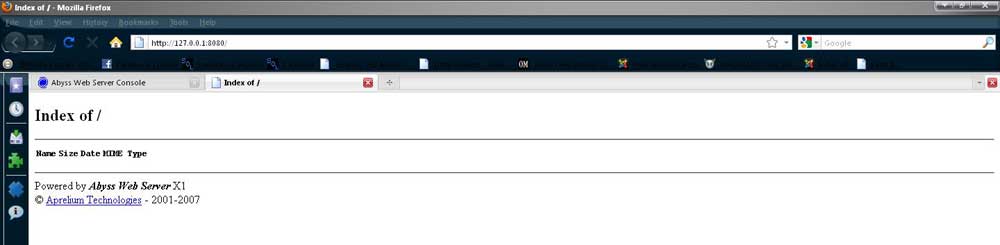
So sekarang server korang da siap. Try bukak server korang kat "http://127.0.0.1:8080" (8080 tu adalah nombor port yang korang pilih tadi) , ataupun boleh jugak pakai address "http://localhost:8080". Untuk pelawat pulak, Max pasti korang pon da tau, gantikan "localhost" tu dengan IP Address korang sendiri. Korang akan dapat page macam ni;
Kalau korang ikut satu2 macam yang Max tunjukkan, mesti dapat nyer page camni. Apa yang korang nampak?. Takde apa-apa?. Memang. Sebab ni baru setup server je, hosting file takde lagi. Tunggu Max siapkan "Sharing is Caring : Part 5" Plak yer. =D
Related Posts with Thumbnails
top